Photoshop ベベルとエンボス ���こ 152172-Photoshop ベベルと���ンボス どこ

Photoshopの立体表現 べベルとエンボス をマスターせよ Go Nextブログ
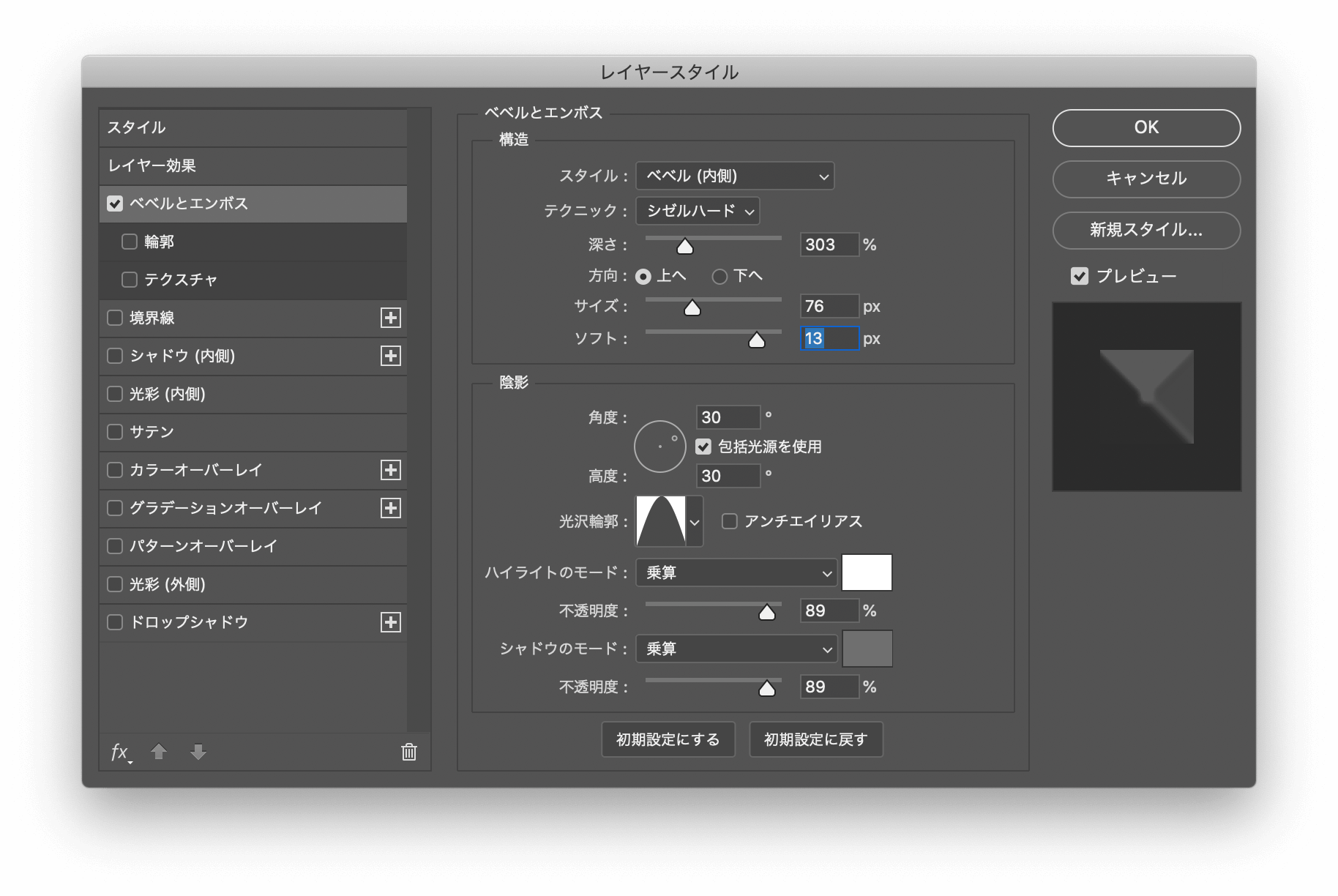
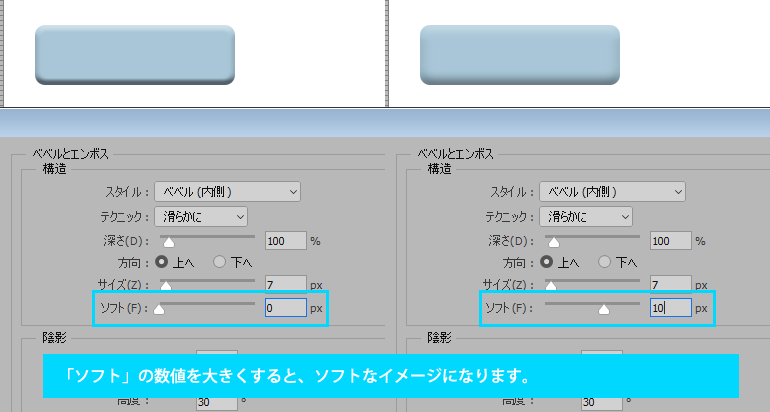
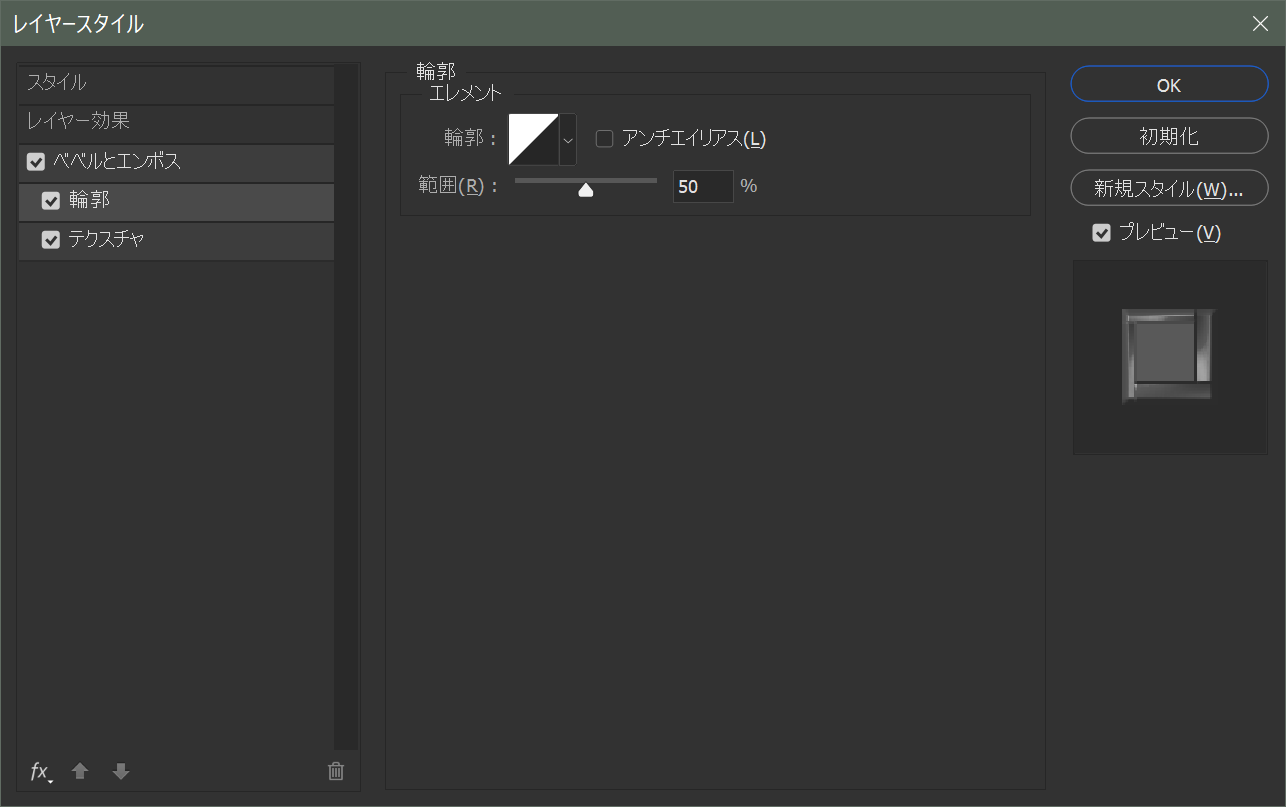
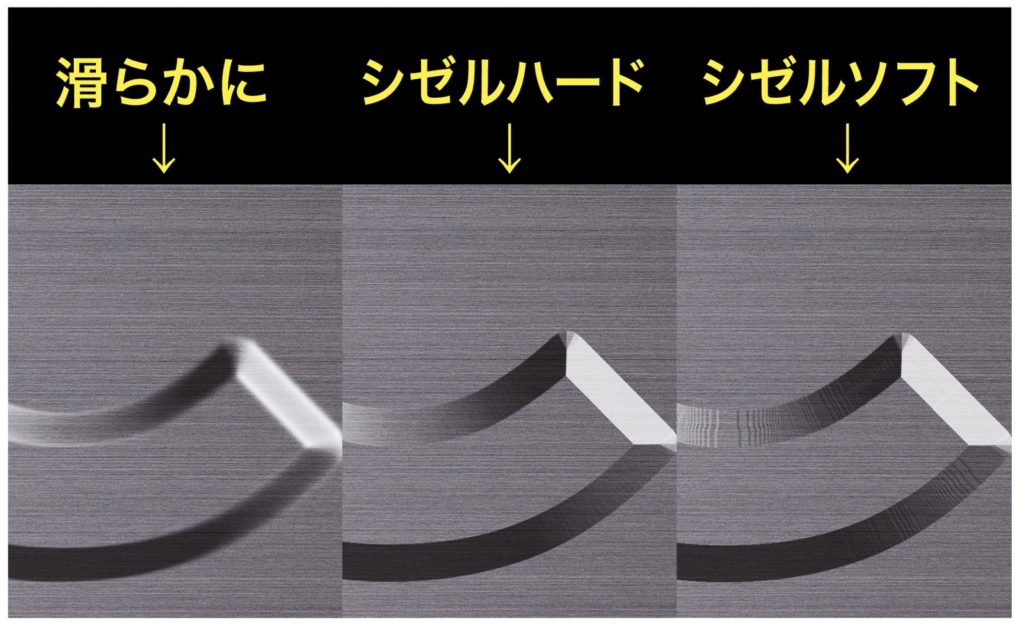
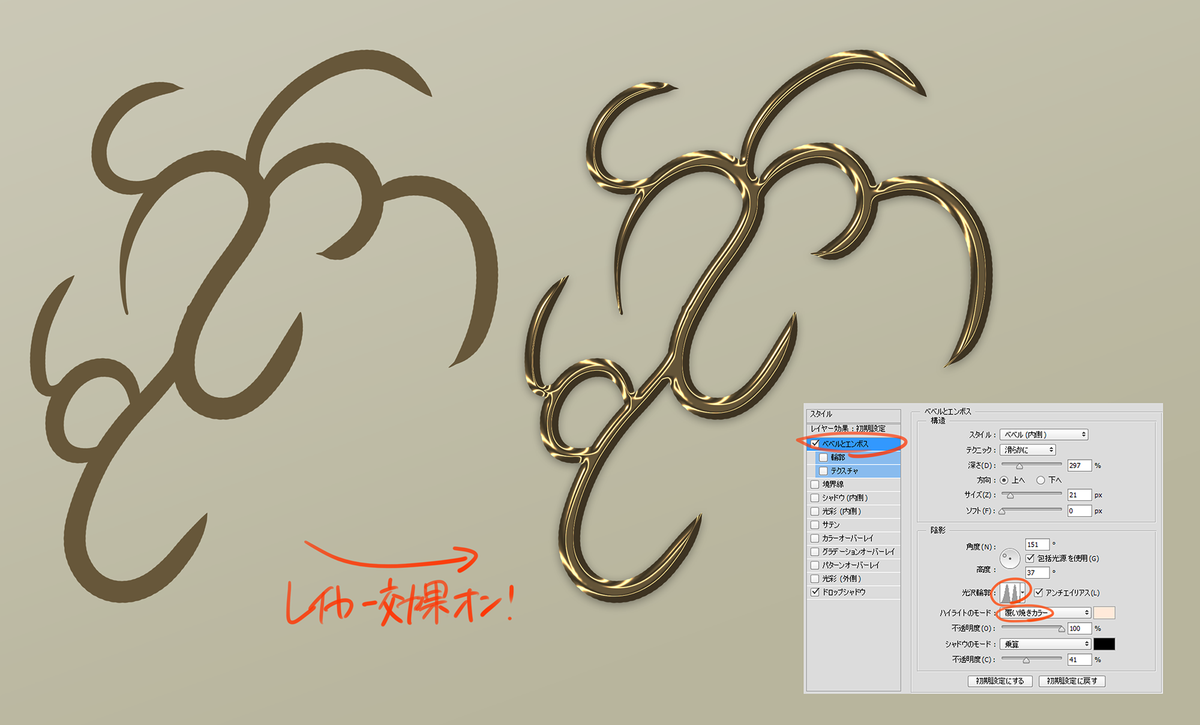
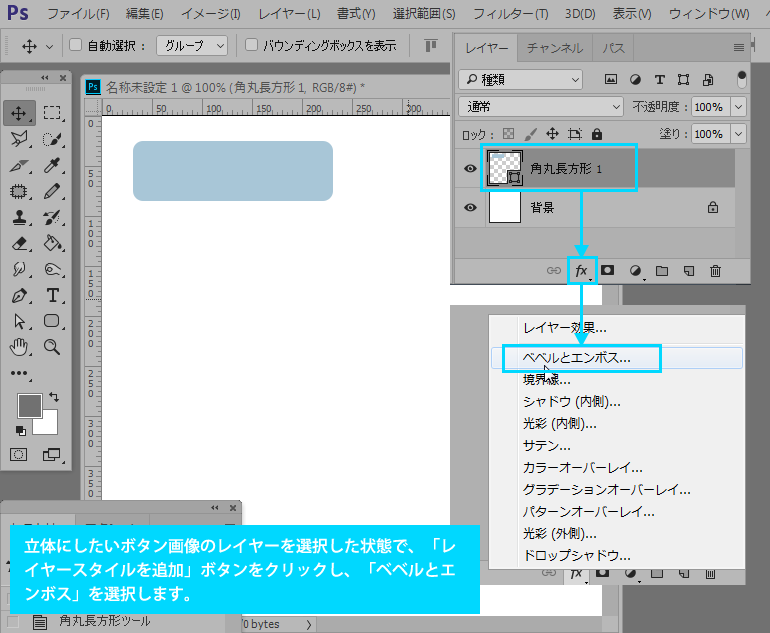
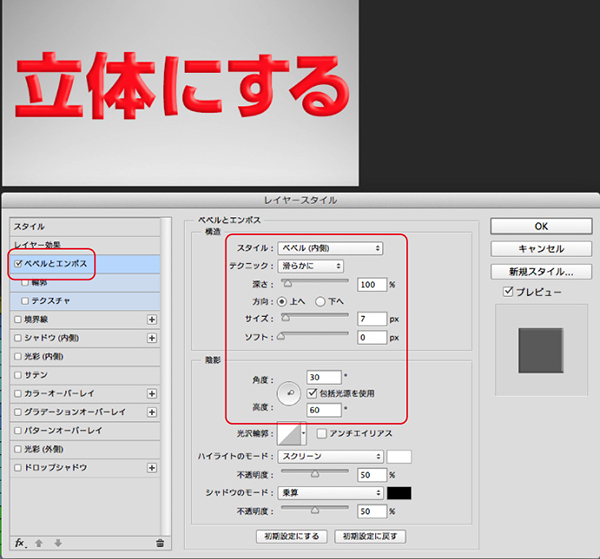
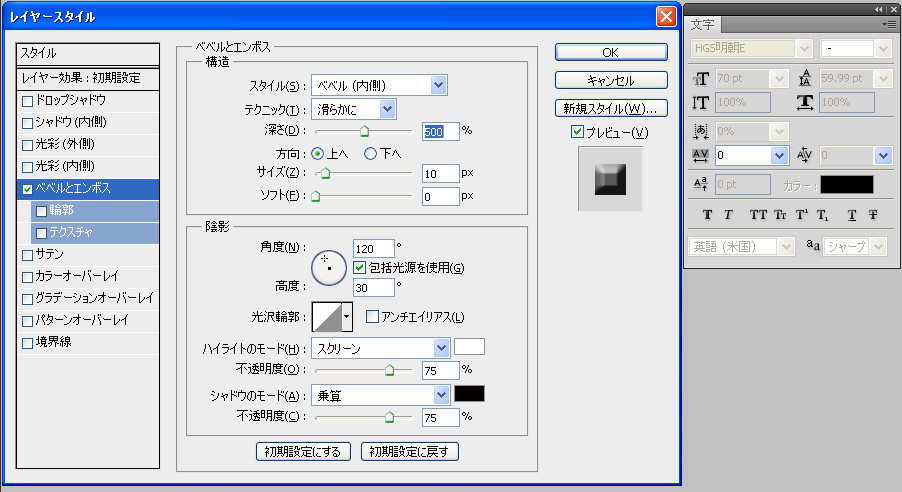
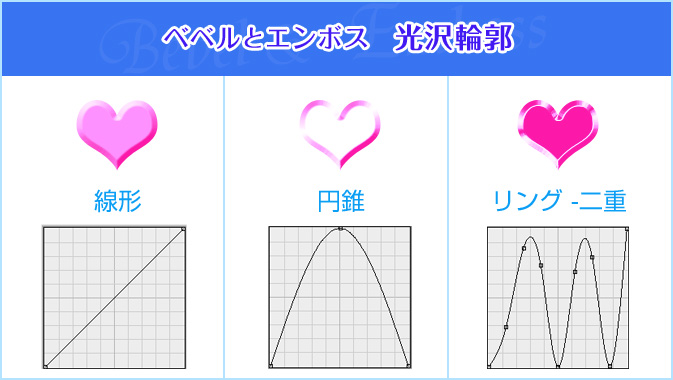
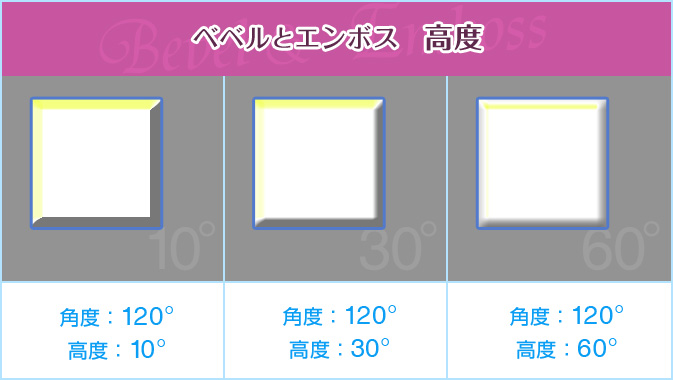
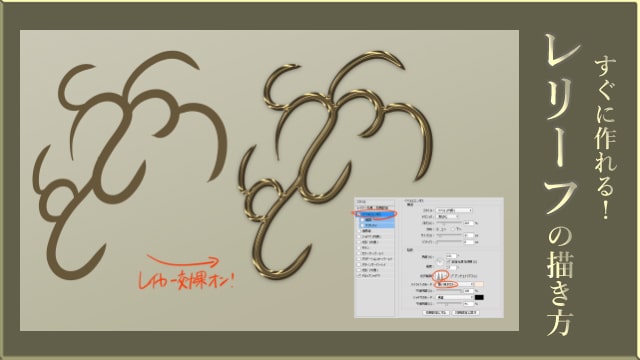
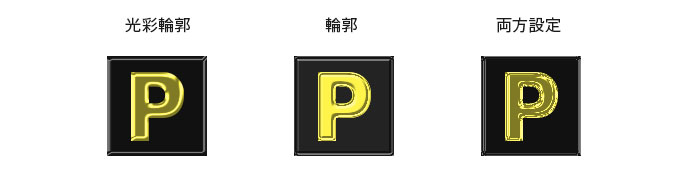
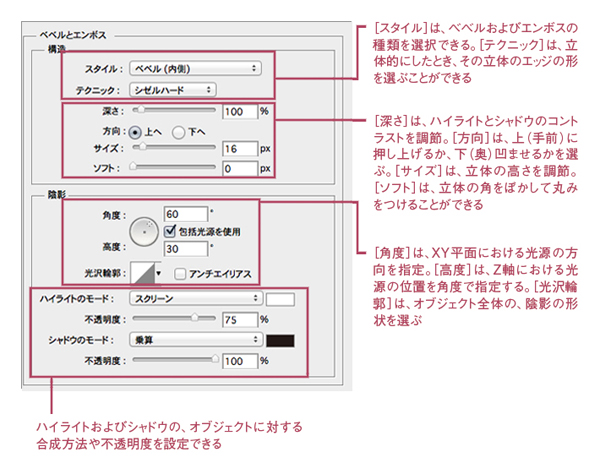
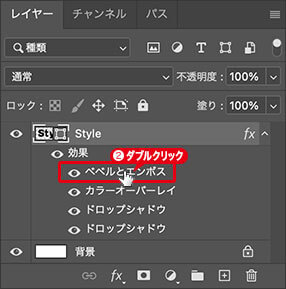
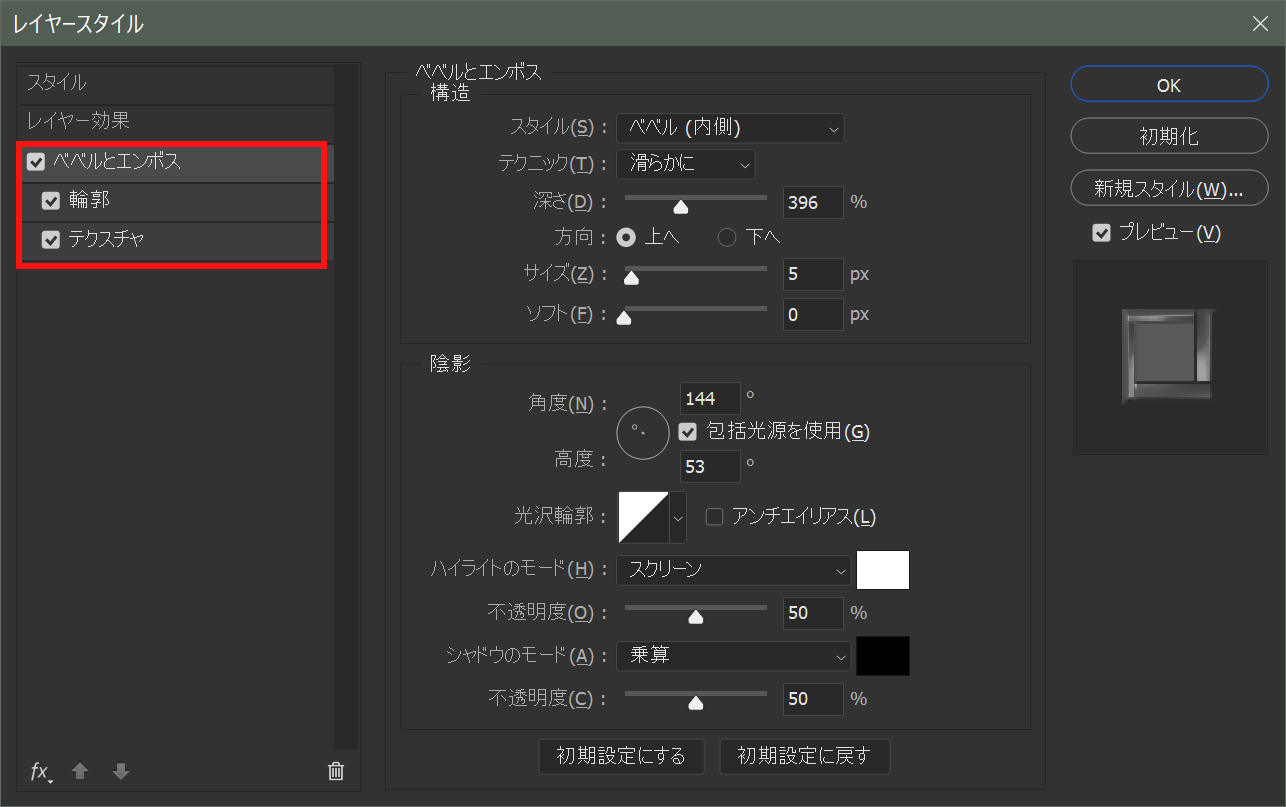
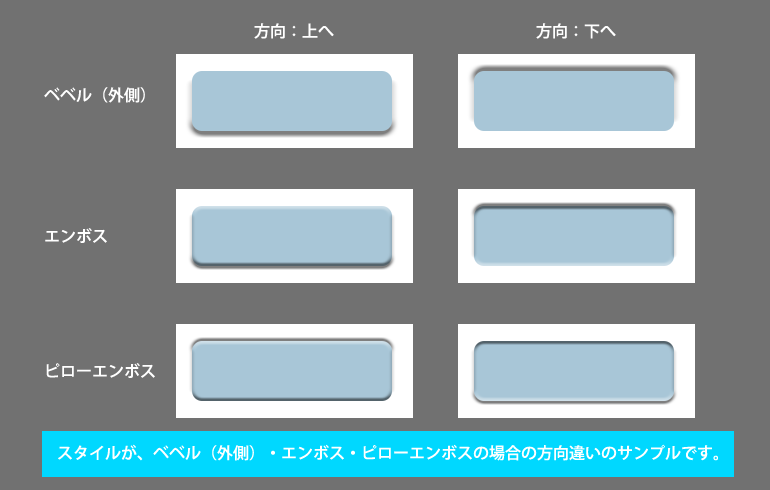
続けて他のレイヤー効果も追加していきます。まずは「ベベルとエンボス」を以下のように設定していきましょう。 よりなめらかな仕上がりを目指して、「輪郭」タブをクリック。どこでも良いのでマッピングをクリック。これで数値変更が可能になるので、「出力 40%」「入力 60%」に Photoshopもはじめました。 とはいっても単発的な意味合いが強いのである。 ベベルとエンボスの光沢輪郭について わかりづらかったのでまとめてみました。 角度 まず、角度から。 点から中心に向かっ
Photoshop ベベルとエンボス どこ
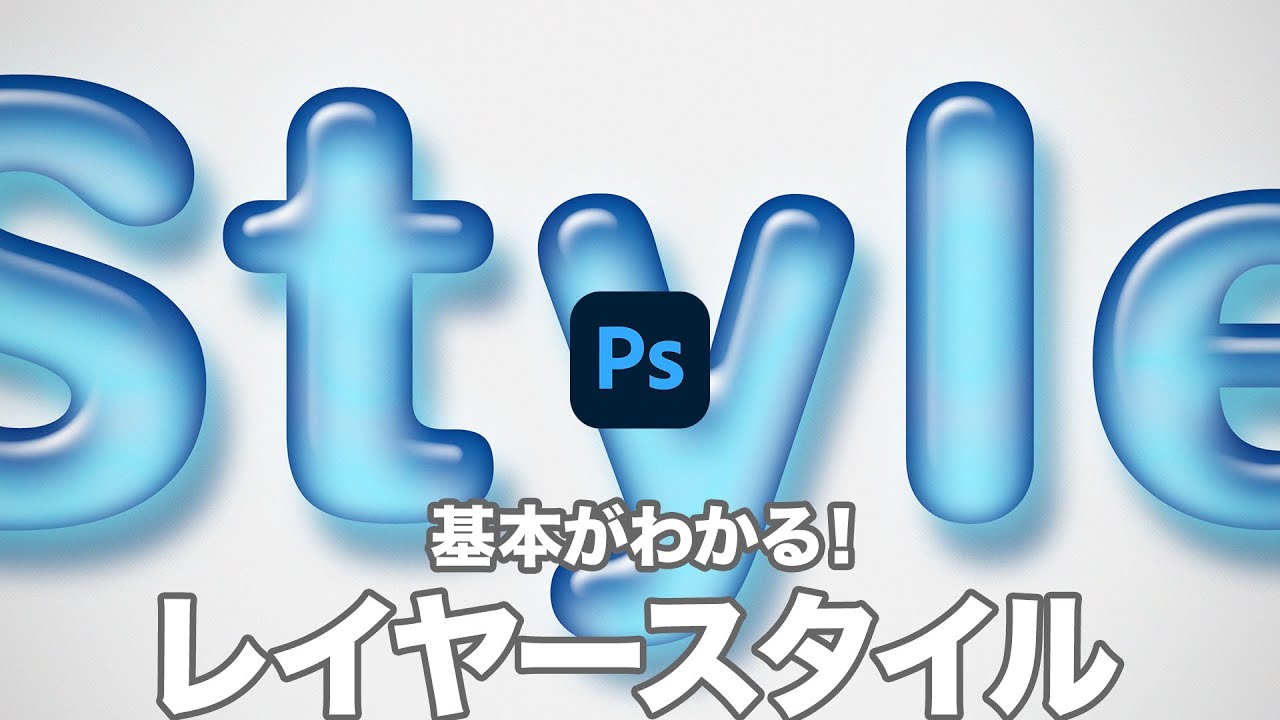
Photoshop ベベルとエンボス どこ- 会社で見やすく、noteのように読みやすく、印刷しやすくシンプルに、をモットーにPhotoshopのレイヤースタイル:ベベルとエンボスについて初心者向けに"噛み砕いて"説明している解説ページ。 もちろん上級者も役に立つ情報も盛り沢山! Photoshop Handbook 印刷 Photoshop Handbook レイヤースタイル:ベベルとエンボスについて レイヤースタイル:ベベルとPhotoshopのエンボス機能を使い錆びた金属素材を作る 年11月9日 こんにちは、emikiです。 今回は、Photoshopだけを使って金属素材を作る方法を紹介します。 素材集や素材サイトを使わずに、1から金属素材を作ります。 ぜひ参考にしていただけると幸いです。 完成イメージ 錆びた感じの金属
Photoshopのレイヤースタイルについて質問です 制作環境はmac Yahoo 知恵袋
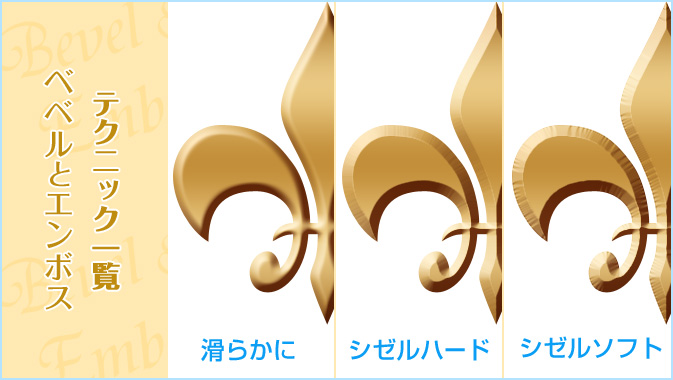
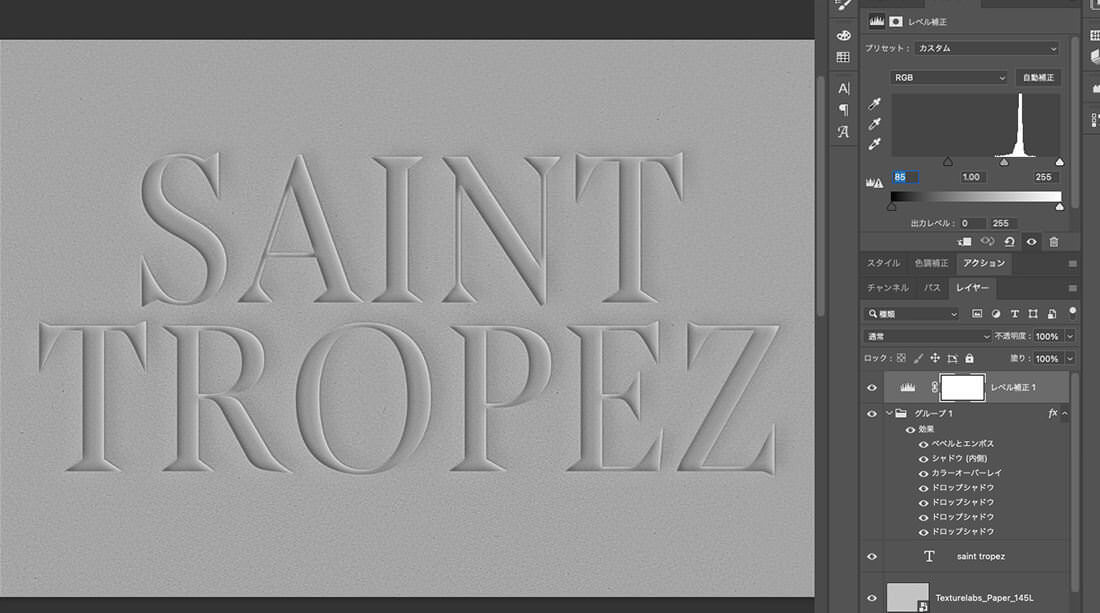
ベベルとエンボス 様々なハイライトとシャドウの組み合わせを追加します。 サテン レイヤーの形状に応じた陰影を適用し、表面に光沢感を作成します。 カラーオーバーレイ レイヤーのコンテンツを色で塗りつぶします。 グラデーションオーバーレイ 文字のアウトライン化 は、キーボードの「⌘<Ctrl>ShiftO(オー)」がショートカットです。 対象を選択した状態で「 効果/3D/押し出し・ベベル 」を選びます プレビューにチェックを入れる とリアルタイムで3D表示されます 色々と設定があるのですが、プレビューで結果を確認しながら、パラメーターを色々いじってみると意外とカンタンです (人´ω 3レイヤー効果の適用 レイヤー効果からベベルとエンボスを適用します。 4地表の描画 ブラシを使って地表を描画します。 5雲の描画 ブラシを使って雲を ログイン 会員登録 Photoshopどこかの大陸 ナルモト🌼 Photoshopどこかの大陸 スキ 5 ナルモト🌼
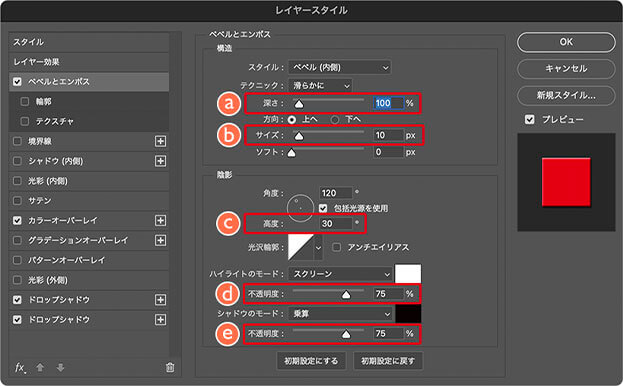
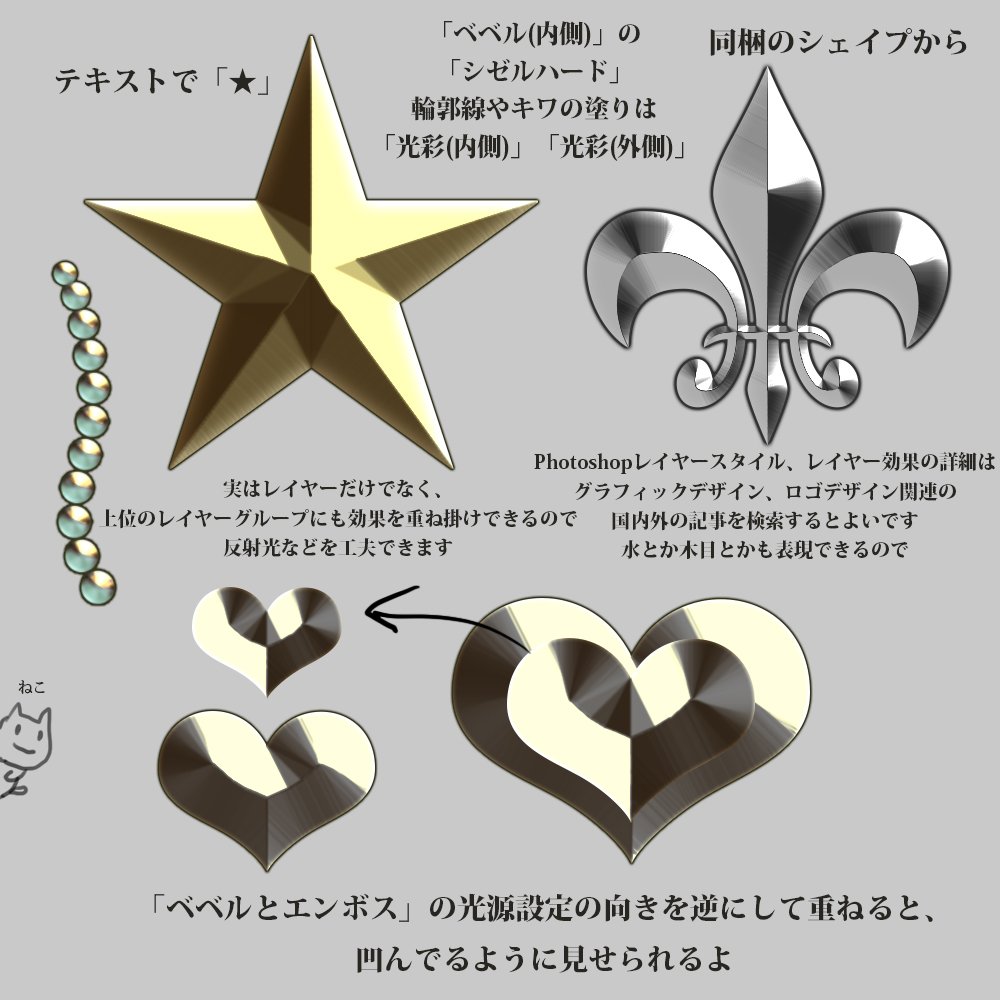
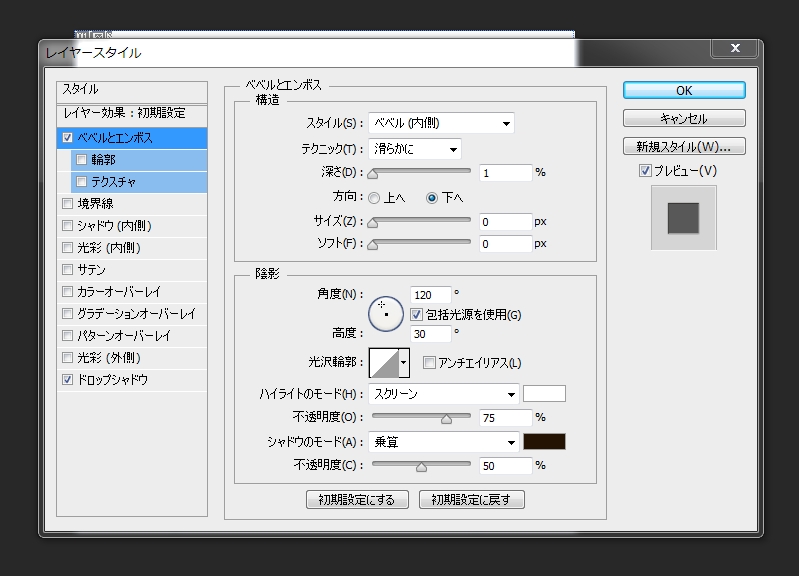
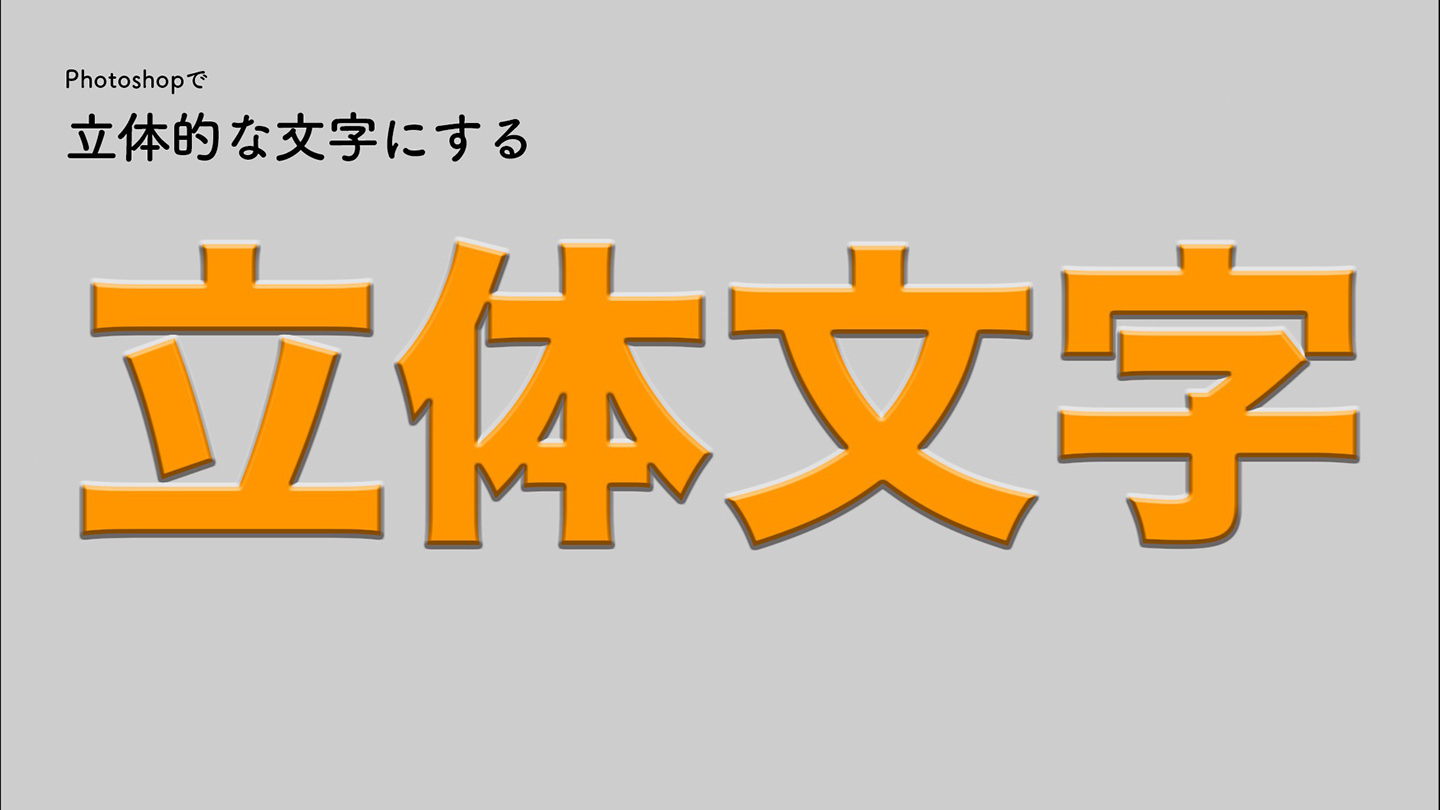
レイヤー効果で「ベベルとエンボス」 次にベベルとエンボスをかけましょう。 初期設定から変化させているのは、構造では深さ「1」サイズ「30」、陰影では角度「135」高度「65」、光沢輪郭は円錐(反転)、ハイライトの不透明度「100」、シャドウの不透明度「60」にしました。 ベベルとエンボスで少しだけ盛り上がるように設定 上記の設定をした結果 箱根駅伝でもどこかの選手が たすきを渡した後にJoJo立ちをしてニュースになっていました。 今回はこれを自作してみます。 まずは、コマ割。 Photoshopの場合、こういう枠線は『長方形選択ツール』で描いた方が楽です。 『長方形選択ツール』で適当に選択する。 選んだ部分を右クPhotoshopで画像に枠線(境界線)をつける方法 選択範囲内への画像の貼り付け CLIP STUDIO フォト ショップ 画像 貼り 付け Photoshopデータ制作の注意事項印刷のことなら Photoshop 画像やレイヤーに色を塗りつぶす3つ 立体感やグラデーション、影といった要素は、内容を伝えるために必要な
Photoshop ベベルとエンボス どこのギャラリー
各画像をクリックすると、ダウンロードまたは拡大表示できます
 |  |  |
 |  |  |
 |  |  |
「Photoshop ベベルとエンボス どこ」の画像ギャラリー、詳細は各画像をクリックしてください。
 |  |  |
 |  |  |
 |  |  |
「Photoshop ベベルとエンボス どこ」の画像ギャラリー、詳細は各画像をクリックしてください。
 |  |  |
 |  |  |
 |  |  |
「Photoshop ベベルとエンボス どこ」の画像ギャラリー、詳細は各画像をクリックしてください。
 |  |  |
 |  | |
 | |  |
「Photoshop ベベルとエンボス どこ」の画像ギャラリー、詳細は各画像をクリックしてください。
 |  | |
 |  |  |
 |  |  |
「Photoshop ベベルとエンボス どこ」の画像ギャラリー、詳細は各画像をクリックしてください。
 |  | |
 |  |  |
 |  |  |
「Photoshop ベベルとエンボス どこ」の画像ギャラリー、詳細は各画像をクリックしてください。
 |  |  |
 |  |  |
 |  |  |
「Photoshop ベベルとエンボス どこ」の画像ギャラリー、詳細は各画像をクリックしてください。
 |  | |
 |  |  |
 |  |  |
「Photoshop ベベルとエンボス どこ」の画像ギャラリー、詳細は各画像をクリックしてください。
 |  |  |
 |  |  |
 |  |  |
「Photoshop ベベルとエンボス どこ」の画像ギャラリー、詳細は各画像をクリックしてください。
 |  |  |
 |  |  |
 |  |  |
「Photoshop ベベルとエンボス どこ」の画像ギャラリー、詳細は各画像をクリックしてください。
 |  |  |
 |  |  |
 |  | |
「Photoshop ベベルとエンボス どこ」の画像ギャラリー、詳細は各画像をクリックしてください。
 |  |
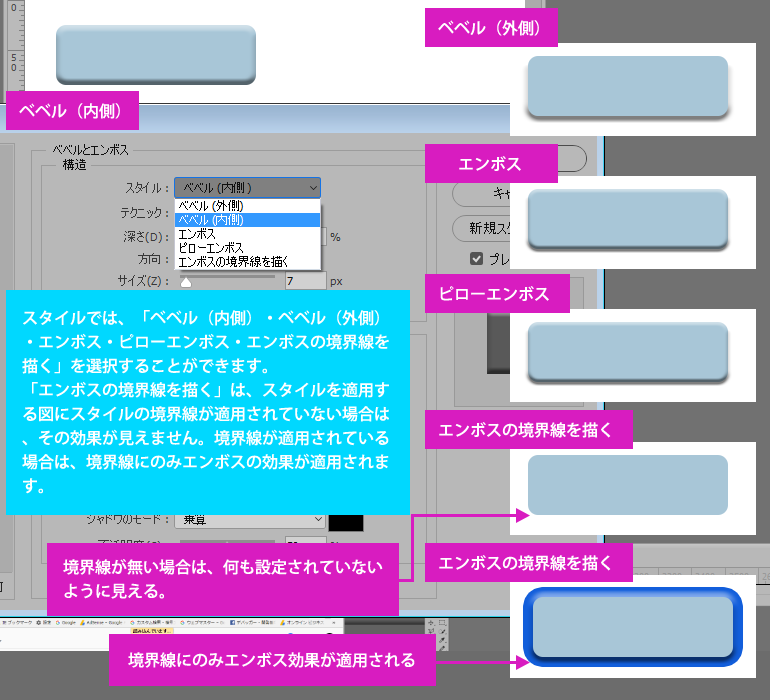
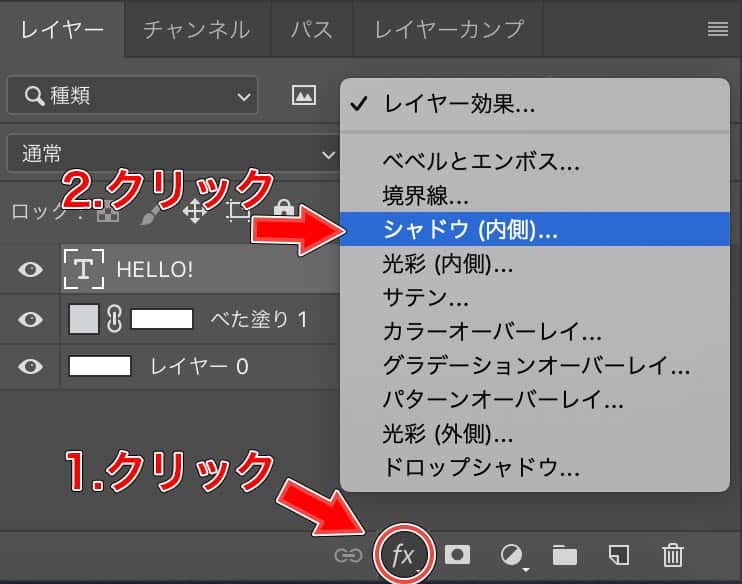
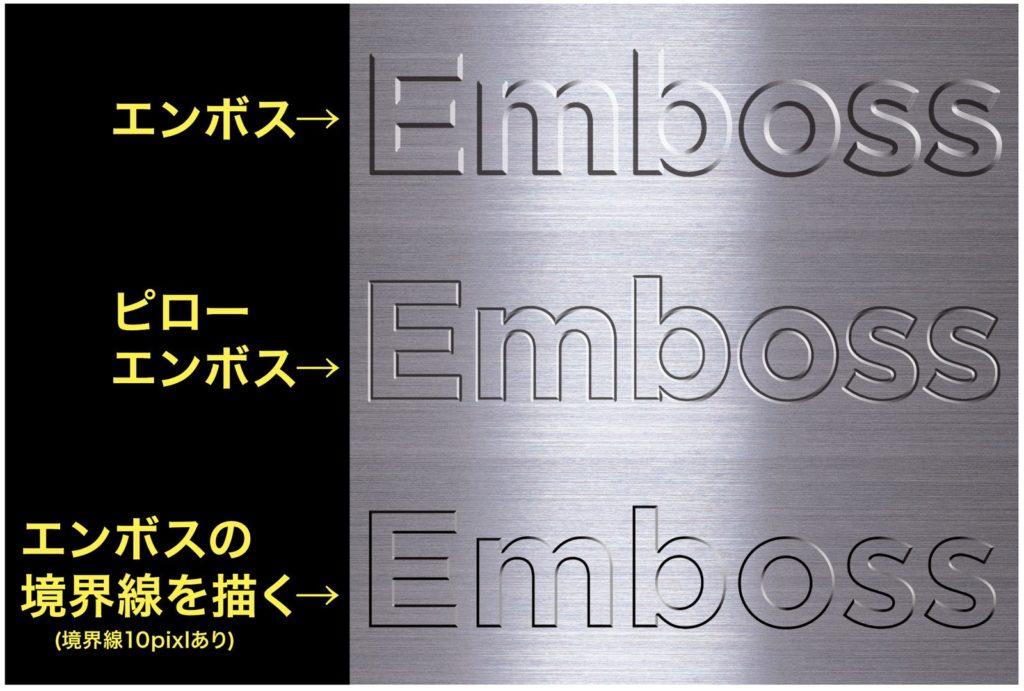
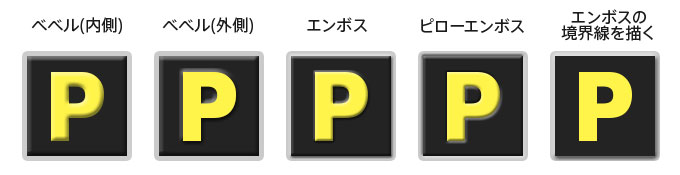
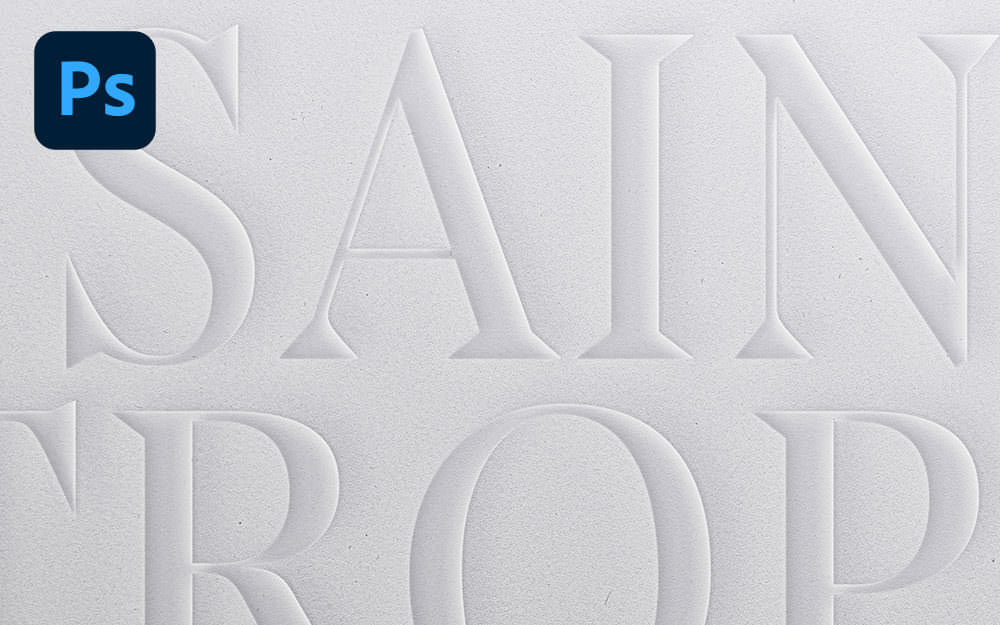
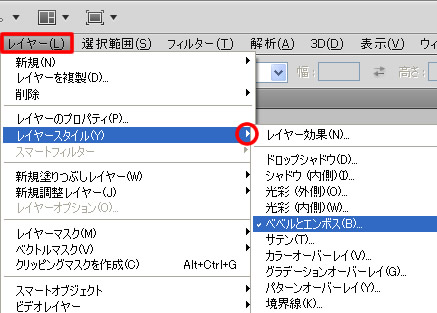
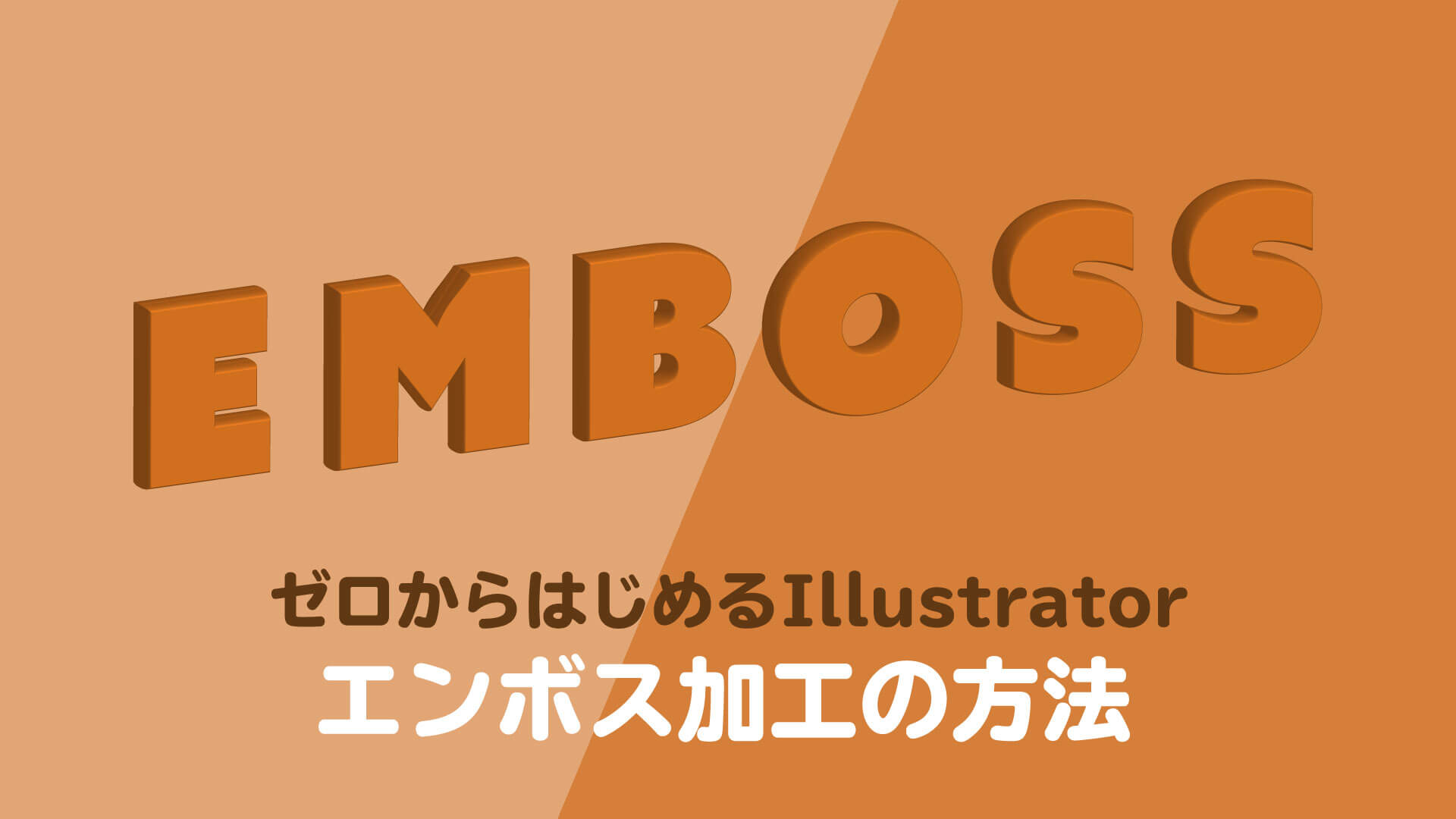
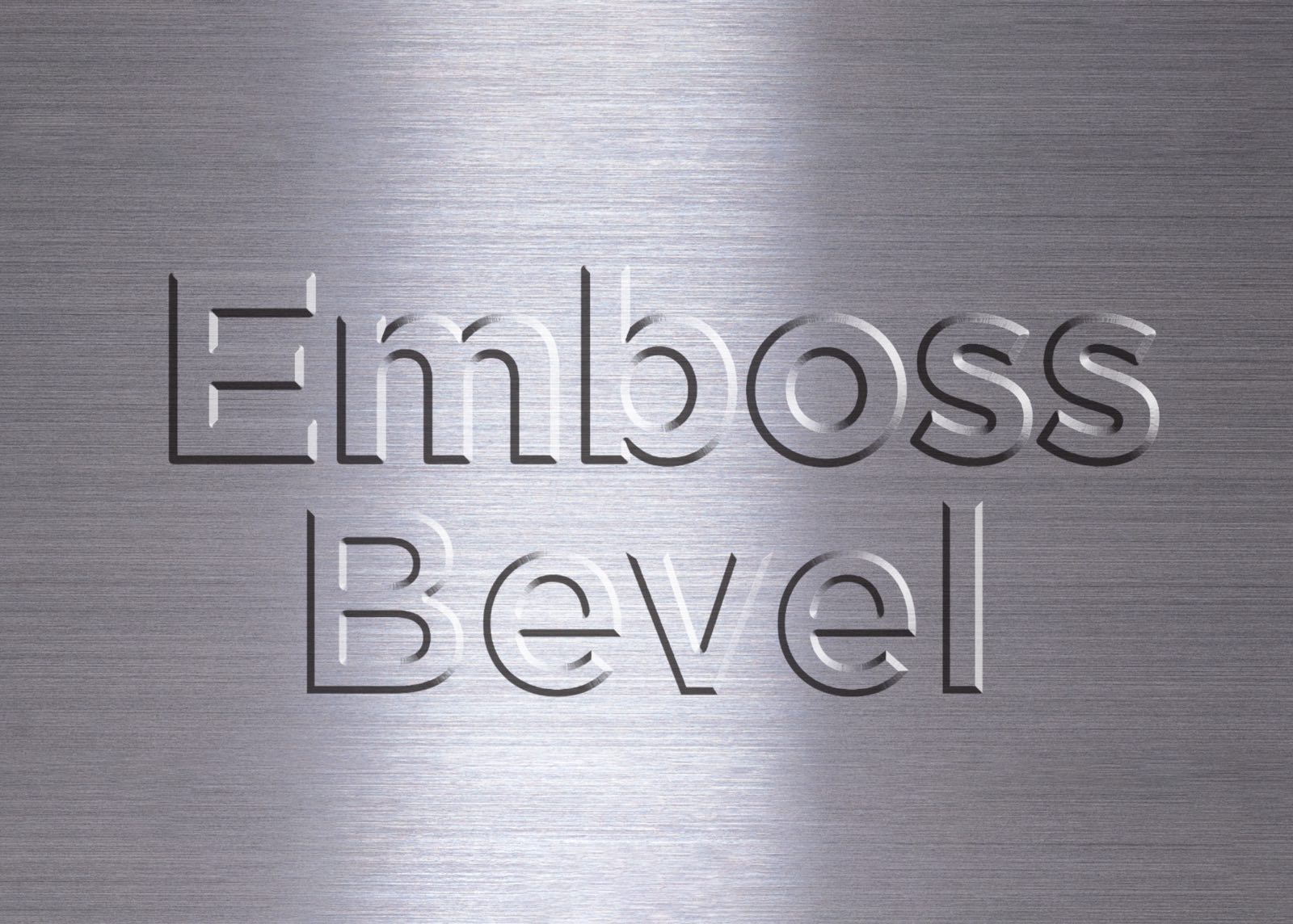
Photoshopでは、エンボス効果を使うことで簡単にこの表現ができます。 illustratorの場合は「エンボス効果」という機能はありませんが、 アピアランスを使うことで表現が可能です CS5以前ではこのオプションがありませんが、「パスの自由変形」で似たような表現が作れます。ただ数値指定ができベベルとエンボスやサテンの機能 Photoshop CS5 の使い方 カ レイヤースタイルの場所は レイヤースタイルの場所は下図の通りです。レイヤースタイルの導入について レイヤースタイルは無料で配布されていることがあります。配布されたものを
Incoming Term: photoshop ベベルとエンボス どこ,


コメント
コメントを投稿